
Hjemmesider

Gullev Admin Design gør det lettere at finde rundt i WordPress

Alle nye hjemmesidekunder og alle kunder med en SEO- eller vedligeholdelsespakke har adgang til Gullev Admin Design. Her kan du se, hvordan du finder dine sider, skriver en nyhed og lægger billeder op i WordPress.

25. november 2026 · Nicki Gullev

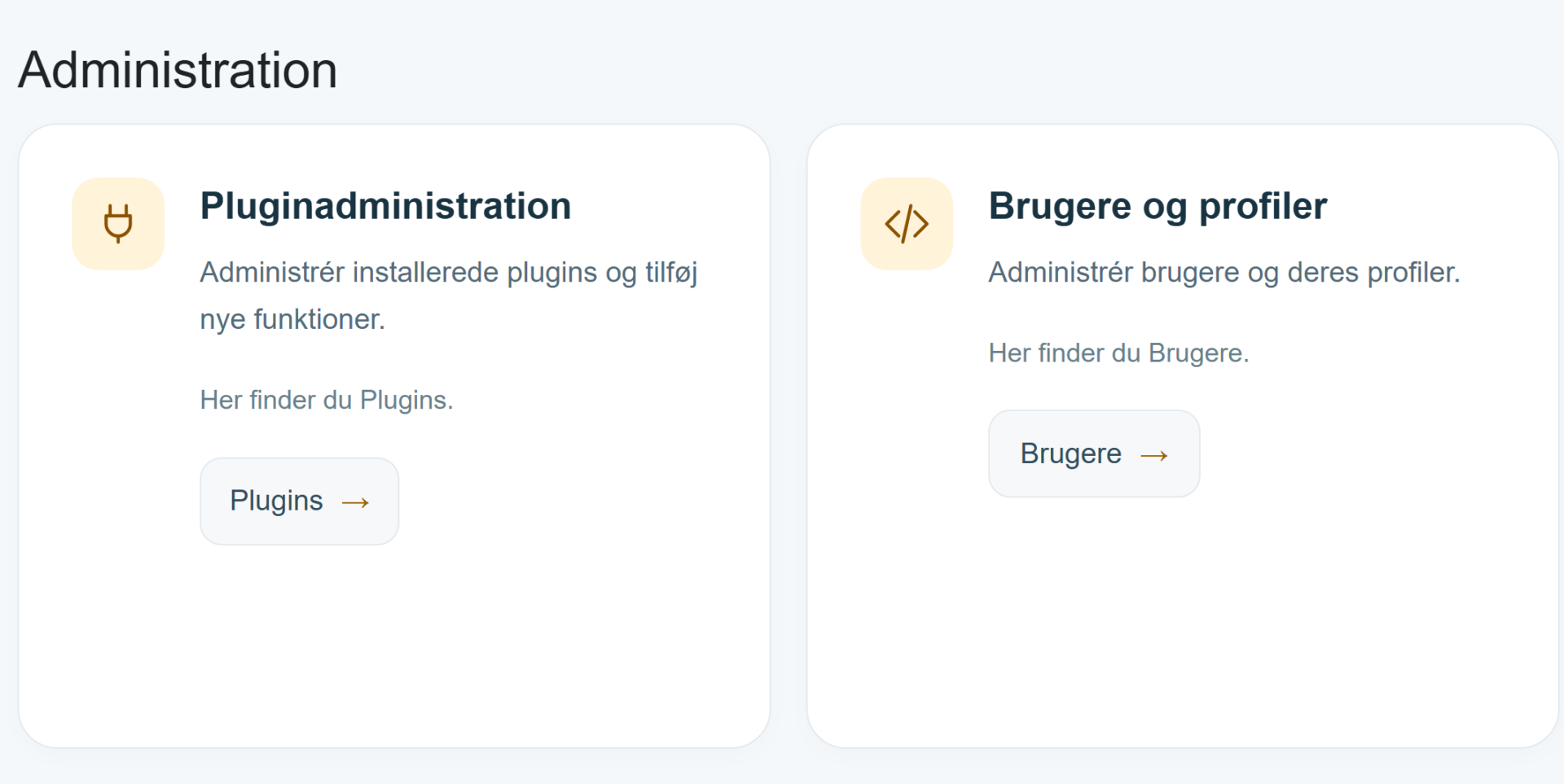
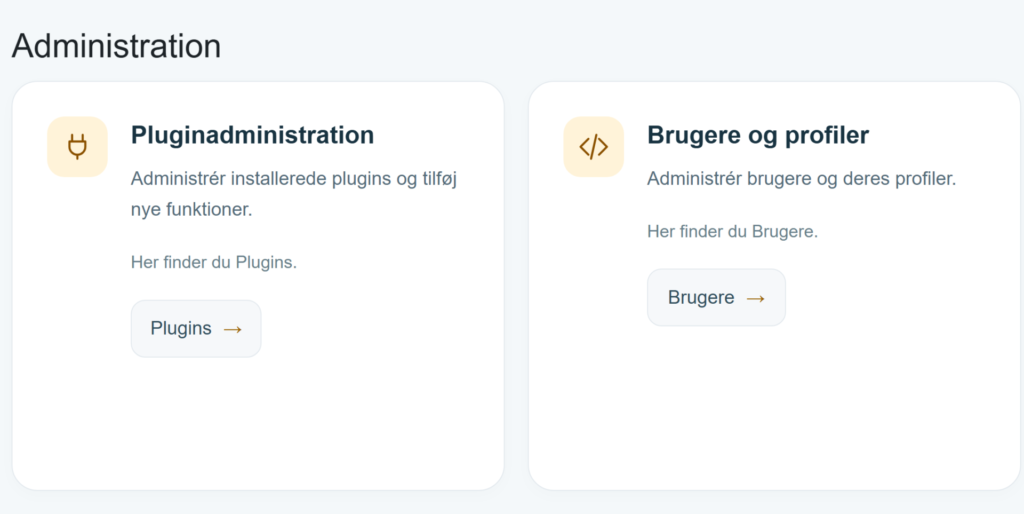
Administrationsoversigt med kort til plugins og brugerprofiler.

Når du bare vil rette åbningstiden

Gullev Admin Design følger med i alle mine hjemmesidepakker. Har du allerede en SEO- eller vedligeholdelsespakke hos mig, har du også adgang til den nye WordPress-menu. Forestil dig, at du har fået nye åbningstider. Du har fem minutter mellem to kunder og vil lige rette dem på hjemmesiden. Det er længe siden, du sidst var logget ind. Var det nu under Sider, Indstillinger eller et af de mange navne på listen til venstre? Det er den situation, jeg havde i tankerne, da jeg lavede Gullev Admin Design. Når jeg afleverer en hjemmeside, skal du også kunne finde rundt i den en almindelig tirsdag, hvor jeg ikke sidder ved siden af. Derfor har jeg arbejdet med den del af WordPress, som kun du og de andre, der passer siden, ser efter login. Se administrationsoversigten i fuld størrelse.

En kortere menu til de opgaver, du løser tit

På min egen hjemmeside ligger Indlæg, Medier og Sider fast i menuen til venstre. Jeg har også genveje til mine produkter og referencer, fordi det er indhold, jeg selv opdaterer. Skal jeg lægge en ny kundereference ind, kan jeg gå direkte dertil. De tekniske værktøjer har fået en mere tilbagetrukket plads. Knappen Vis alle folder flere menupunkter ud, og Vis mindre giver den korte menu tilbage. Det er praktisk, hvis du det meste af tiden arbejder med indhold, men en gang imellem skal bruge noget andet. Det præcise udvalg afhænger af, hvad din hjemmeside indeholder.

Fra »hvor ligger det?« til »hvad vil jeg gøre?«

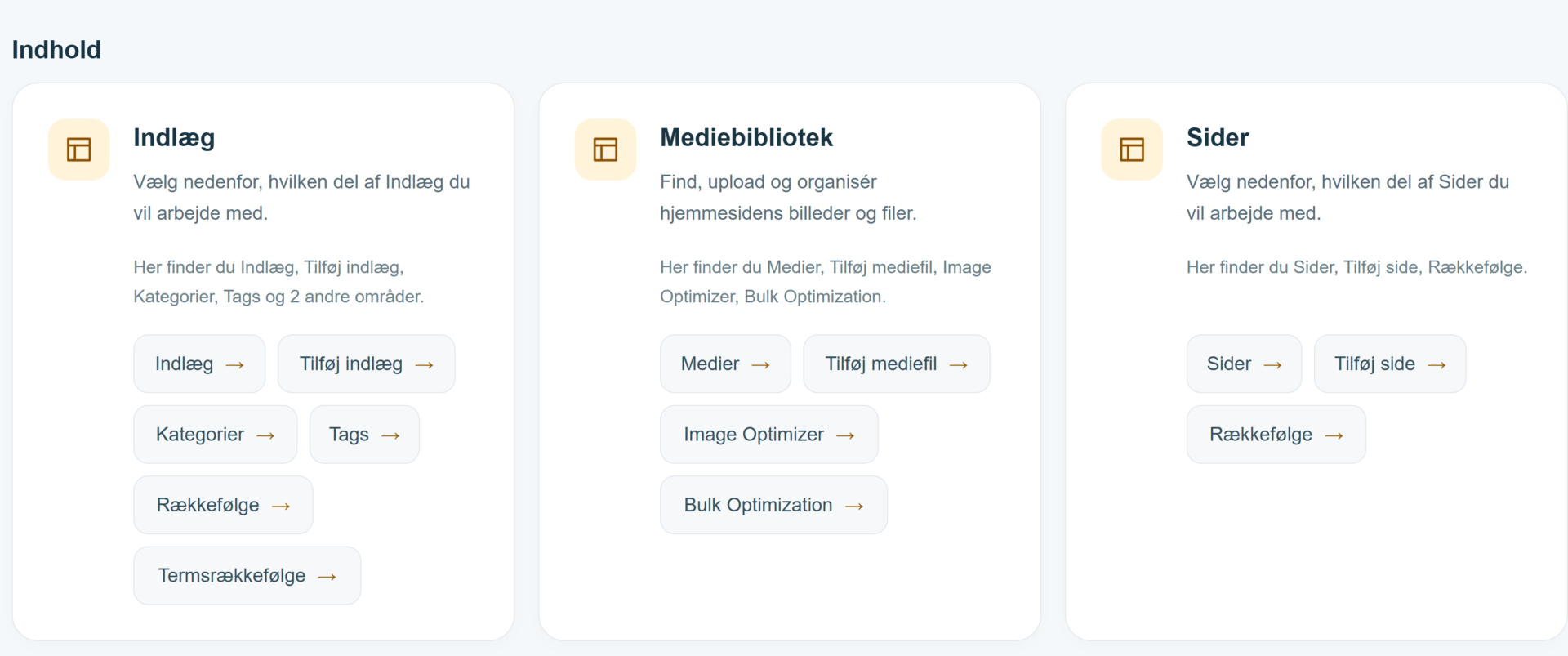
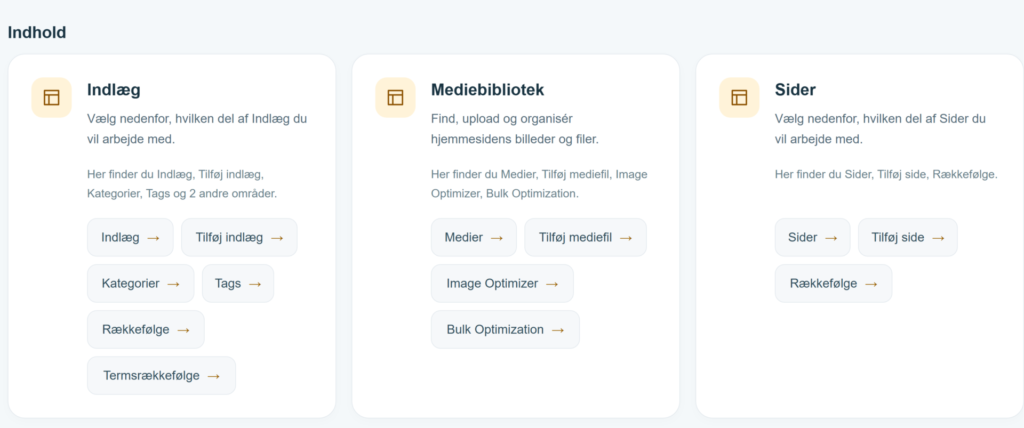
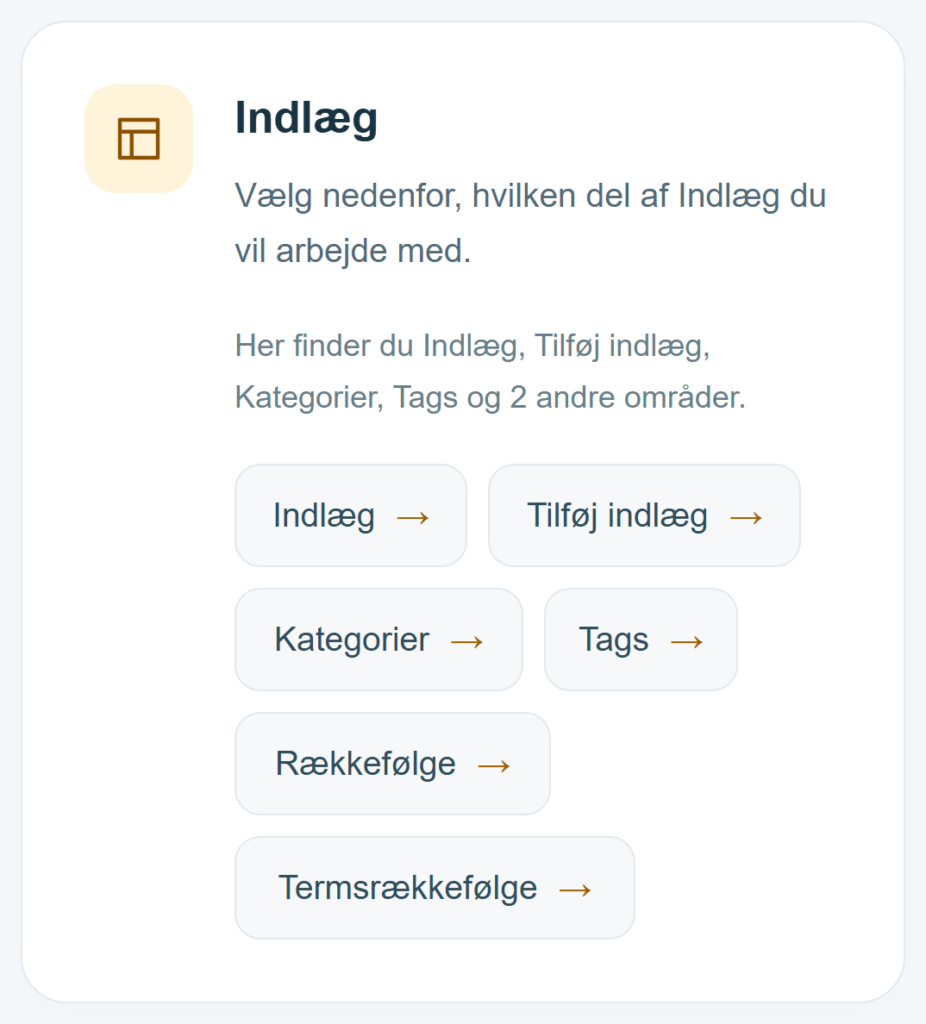
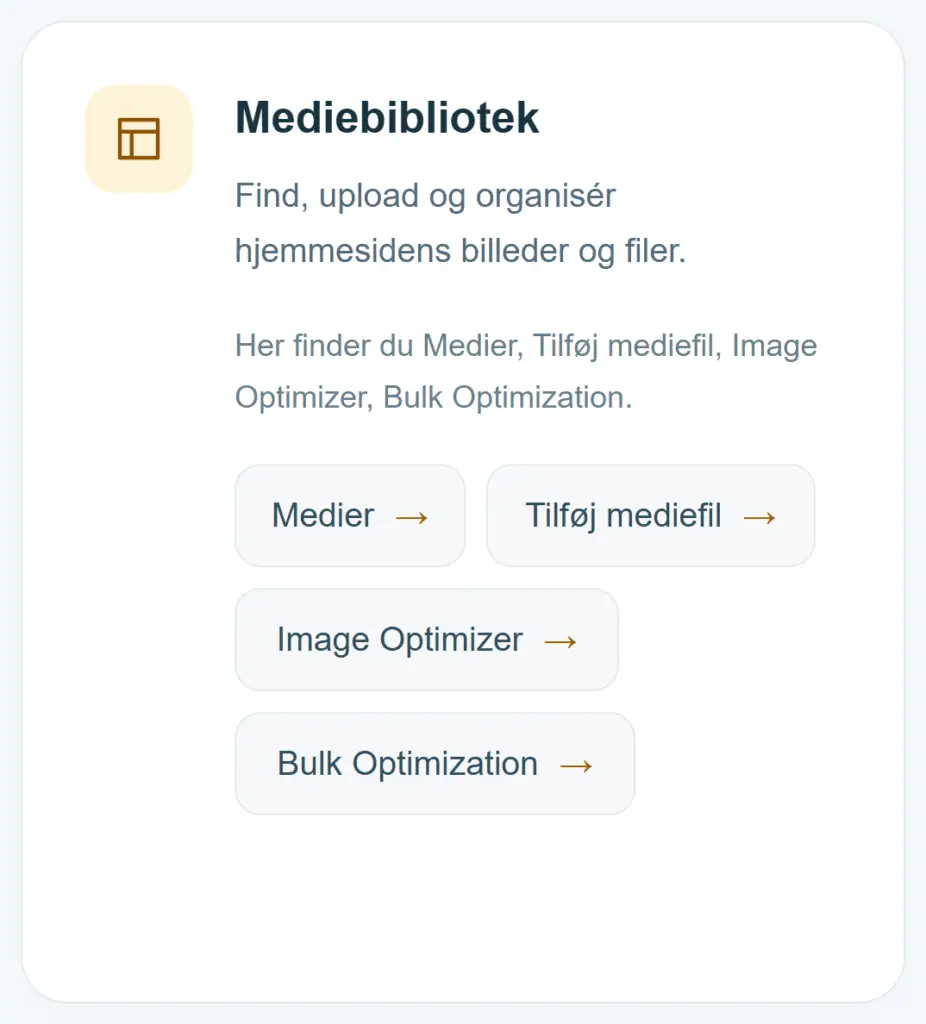
Under Administration har jeg samlet genvejene efter emne. Vælger du fanen Indhold, finder du blandt andet kortene Indlæg, Mediebibliotek og Sider. Hvert kort fortæller kort, hvad du kan gøre, og har knapper til de enkelte opgaver. Vil du skrive en nyhed, kan du vælge Tilføj indlæg direkte på kortet Indlæg. Vil du bruge et billede, du allerede har lagt op, vælger du Medier på kortet Mediebibliotek. På billedet kan du se de to veje ved siden af hinanden. Du behøver altså ikke huske navnet på et plugin for at finde frem til en almindelig opgave. Åbn billedet af fanen Indhold i fuld størrelse. Tre kort under Indhold til indlæg, mediebibliotek og sider.

Et design, der viser, hvor du er

Jeg har brugt en lys baggrund, hvide kort og små ikoner til at adskille områderne. Den valgte fane er markeret med gul, så du kan se, hvor du er, også når du vender tilbage til skærmen efter en afbrydelse. Knapperne hører til det kort, de står på, og rykker ned på næste linje, når pladsen bliver mindre. Det samme mønster går igen under blandt andet Design & udseende, SEO og Teknisk. Når du først kender ét område, har du derfor noget at genkende i det næste. Åbner du en side i Elementor, arbejder du videre i den editor, du kender. Pluginet ændrer selve administrationen.

Når du skal skrive en nyhed

På kortet Indlæg har du to indgange, der ligner hinanden ved første øjekast. Skal du rette en nyhed, du allerede har skrevet, vælger du Indlæg. Så kommer du til listen, hvor du kan finde den gamle nyhed. Skal du fortælle om en ny medarbejder eller et arrangement, vælger du Tilføj indlæg og begynder på en ny tekst. På samme kort ligger Kategorier. Det er her, du kan se de emner, du bruger til at samle dine nyheder. I min egen oversigt er dette indlæg for eksempel samlet med de andre artikler om hjemmesider. Kortet Indlæg med knapper til at finde og oprette nyheder.

Har du allerede lagt billedet op?

Før jeg uploader et billede, plejer jeg at kigge i Medier. Her kan jeg finde det logo eller portræt, jeg brugte sidst. Det sparer mig for at lede på computeren, og jeg undgår at lægge den samme fil op igen. Har jeg derimod lige fået et nyt foto, kan jeg gå direkte til Tilføj mediefil på kortet Mediebibliotek. På skærmbilledet ser du også de billedværktøjer, jeg har på min egen side. Dit kort kan se lidt anderledes ud alt efter opsætningen. Har du en opgave, du altid skal lede efter, så skriv til mig og fortæl hvilken. Så kan vi tage udgangspunkt i det, du bruger din hjemmeside til. Mediebibliotek med genveje til Medier og Tilføj mediefil.

Læs også

Illustration af en person, der gennemgår et tekstudkast ved en bærbar computer.

13. november 2026

SEO · AI

AI og SEO: Sådan bruger jeg AI til indhold på din hjemmeside

AI kan hjælpe med idéer, udkast og struktur. Jeg forklarer, hvordan jeg bruger det i arbejdet med SEO, og hvorfor din viden og faktatjek stadig er vigtige.

Læs mere
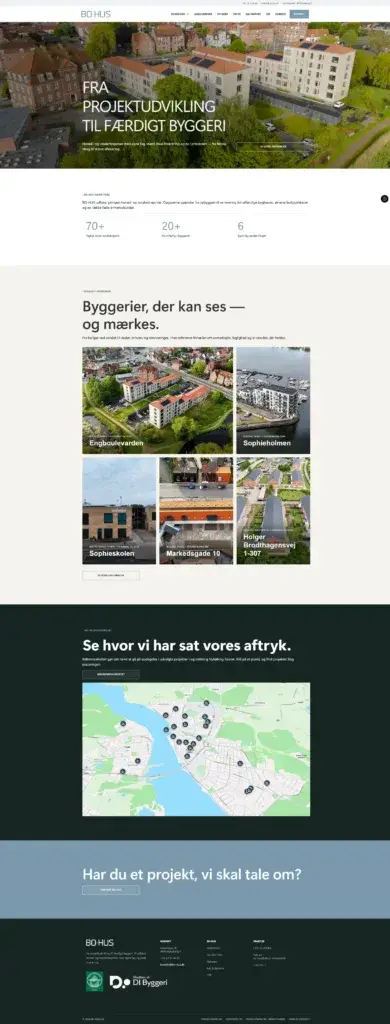
Illustration af to SEO-tilbud, der sammenlignes ved en computer.

24. november 2026

SEO

SEO priser: Hvad betaler du for, og hvilken hjælp har du brug for?

En SEO-pris er lettere at vurdere, når du ved, hvilke opgaver den dækker. Jeg gennemgår forskellen på teknisk vedligeholdelse, forbedring af eksisterende sider og nyt indhold.

Læs mere
BO-HUS’ nye hjemmeside med byggerier og referencekort

23. oktober 2026

Referencer

BO-HUS: En hjemmeside, der samler projekterne og gør plads til nye

Hos BO-HUS er projekterne en vigtig del af fortællingen. Jeg har bygget en hjemmeside, hvor referencer, kort og kontaktpersoner hænger sammen med administrationen.

Læs mere